Entradas

Mostrando las entradas etiquetadas como gmail

Google ya permite usar Gmail sin conexión a Internet

Imagen
En el blog de Gmail nos comentan que a partir de hoy ya tenemos Gmail Offline disponible, y que durante las próximas semanas tendremos también Google Docs y Calendar. Gmail Offline es una extensión para Chrome que nos permitirá continuar usando tan popular cliente de correo electrónico cuando la conexión a Internet no exista, permitiendo responder emails, organizarlos, leeros o archivarlos. Cuando la conexión esté activa de nuevo, los datos se sincronizarán para no perder nada. Aquí os dejamos con una captura de esta excelente solución, esperemos que no tarden mucho en lanzar la de google Docs que tanto hemos pedido en los foros. Click para ampliar Las copias de los emails se guardarán en el ordenador donde tengamos la extensión instalada, con lo que no es recomendable su uso en máquinas de uso público. Link: Gmail Offline | Vía gmail Blog & Google ya permite usar Gmail sin conexión a Internet

Google presenta el diseño del nuevo Gmail

Imagen
" Lo que veis arriba es el aspecto del nuevo Gmail que Google ya está divulgando en su blog oficial , adaptándose a una nueva fase de la gran G, donde Google + vendrá integrado en todos sus servicios. En realidad se trata de uno de los muchos cambios estéticos que anunciaron para sus servicios, cambios por los que Google Calendar también está pasando. Junto con la imagen superior también divulgaron la que veis aquí abajo, con el contenido de un email en particular. Podéis probar los diseños cambiando el tema de Gmail por los dos nuevos que ya aparecen en su lista de themes : Preview (Dense) y Preview, temas que nos ayudarán a conocer los cambios estéticos que tienen pensado en un futuro próximo. " visto en  Google presenta el diseño del nuevo Gmail

Uso de la búsqueda avanzada - Ayuda de Gmail

Uso de la búsqueda avanzada - Ayuda de Gmail Operador Definición Ejemplos from: Se emplea para especificar el remitente. Ejemplo:  from:ana Hace referencia a todos los mensajes que provienen de Ana. to: Se emplea para especificar el destinatario. Ejemplo:  to:david Hace referencia a todos los mensajes que tú u otro usuario habéis enviado a David. subject: Permite buscar palabras en la línea de asunto. Ejemplo:  subject:cena Hace referencia a los mensajes que tienen la palabra "cena" en el asunto OR Permite buscar mensajes que coincidan con el término A o B*. *El parámetro OR debe escribirse en mayúsculas. Ejemplo:  from:ana OR from:david Hace referencia a los mensajes que provienen de Ana o David. - (guión) Se emplea para excluir mensajes de la búsqueda. Ejemplo:  cena -película Hace referencia a l...

Cómo recuperar los contactos

Imagen
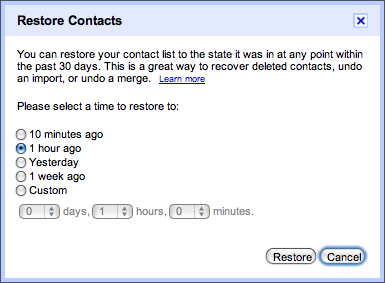
Cómo recuperar los contactos : " A veces ocurre en la vida que una segunda oportunidad es muy bienvenida. A lo mejor, uno aprieta el botón de enviar un mensaje cuando en realidad hubiera sido mejor no mandar ese correo, o decide borrar un contacto antes de darse cuenta de que todavía es necesario tenerlo. Y así como Gmail permite al usuario ”desenviar” un mensaje, ahora también se puede tener una segunda oportunidad con los contactos. Hemos agregado una nueva funcionalidad a los Contactos de Google que permite revertir la lista de contactos y deshacer cualquier error que se haya cometido en los últimos 30 días. Por ejemplo, si alguien borró accidentalmente un grupo de contactos o eliminó todos los datos de contacto de la cuenta de Gmail por error al sincronizar con otro dispositivo, ahora es posible revertir esas equivocaciones. Sólo hay que visitar la sección de Contactos de Gmail, seleccionar “Restore contacts” (Restaurar contactos) en el menú de “More actions” (Más acciones...

EmailOracle – Para saber cuándo abren los emails que envías

Imagen
Después del éxito de la lista que os publiqué hace unos días con varias formas de aumentar la productividad usando Gmail , seguro que también os gustará conocer EmailOracle . Se trata de una aplicación que, después de integrada en nuestro Gmail, nos permite saber cuándo el destinatario abre nuestros mensajes, incluso podemos configurar el sistema para que nos avise si pasan varios días sin que se abra el email enviado. El funcionamiento es muy sencillo: EmailOracle incluye una imagen invisible en los correos que enviamos. Si en algún momento se hace una petición a su servidor buscando dicha imagen, considerará que el email ha sido abierto. Compatible con Google Apps es ideal para ver la lista de los emails que no reciben respuesta. Visto en wwwhatsnew

Gist – Plugin que añade perfiles sociales a los correos de Gmail

Imagen
Gist es un interesantísimo plugin para Firefox , que permite a sus usuarios ver en una barra lateral, toda la información disponible del remitente: cuenta de Facebook, actualizaciones de Twitter, skype o las últimas entradas de su blog. De este modo cuando creemos nuestra cuenta e instalemos el plugin, cada vez que recibamos o enviemos un email, podremos ver información actualizada de nuestra red de contactos , hacer referencia a algo que hayan publicado o comenzar una conversación a través de Skype en el momento. Además de Gmail, la herramienta tiene plugins para Outlook, GoogleApps y hasta aplicaciones para Android y iPhone, por lo que siempre podremos tener esta información al alcance de la mano. En resumen, Gist parece una opción muy interesante para mejorar la forma de comunicarnos con nuestros contactos profesionales aprovechando el tiempo al máximo. visto en WWWhatsnew

5 consejos para buscar de forma eficiente en Gmail

Como usuario adicto a Gmail he encontrado, con el tiempo, algunas técnicas que me permiten transformarlo en una herramienta bastante eficaz para gestionar mis tareas, aunque hasta hoy no conocía los trucos que han publicado en nytimes.com para usar su buscador. Aquí os dejo con cinco técnicas que os pueden ayudar mucho a encontrar el email que estáis buscando: Quién Podéis encontrar un email de una persona determinada usando from: . De esta forma, si necesitáis el texto sobre gamusinos de vuestro contacto Pedro, podéis buscar gamusinos from:Pedro o gamusinos to:Pedro si el email lo enviasteis vosotros. Dónde Con in: podemos especificar el lugar en el que se encuentra el correo deseado. Podéis probarlo con Viagra in:spam por ejemplo. Qué Podemos encontrar emails con archivos adjuntos usando has:attachment . Algo así: from:Pedro has:attachment os devolvería los correos de Pedro que tienen archivos incluidos. Si conocéis el nombre del archivo podéis especificarlo de esta forma ...

11 funciones no tan conocidas de Google Chrome

Imagen
Para sacarle más provecho a este fabuloso navegador, dejo algunas funciones que pueden ser muy útiles. 1. Pin Tab Podéis seleccionar la opción Pin Tab en cualquier pestaña, será reducida a un icono, ocupando menos espacio y mostrándose siempre en la parte izquierda. Ideal para las páginas que están siempre abiertas. 2. Paste and Go / Paste and Search Si copiamos una url fuera de Google Chrome, podemos acceder a ella con la opción Paste and Go del botón derecho, sin necesidad de CTRL+V en la barra de navegación. De la misma forma podemos buscar cualquier texto copiado usando Paste and Search . 3. Arrastrar archivos bajados Podemos guardar cualquier archivo previamente bajado a cualquier parte de nuestro ordenador, con sólo arrastrar y soltar el material.

5 Trucos para mejorar el uso de Prioritarios

Imagen
5 Trucos para mejorar el uso de Prioritarios: "Ha pasado una semana desde que se lanzó Prioritarios y ahora que tuviste la oportunidad de probarlo, queremos compartir algunos consejos para ayudarte a administrar tu correo electrónico de manera más eficiente. He aquí cinco formas de hacer Prioritarios aún mejor: 1. Personalizar las secciones: De forma predeterminada, Prioritarios tiene tres secciones: Importante y no leídos , Destacado y Todo lo demás . Pero eso no significa que tengas que dejarlos de esa manera. Puedes hacer una sección donde se muestren mensajes de una etiqueta especial, añadir una cuarta sección, o cambiar el tamaño máximo de cualquier sección. Visita la pestaña Prioritarios en Configuración para personalizar las secciones, o hacerlo directamente desde los menús en línea. 2. Entrena el sistema Si Gmail comete un error, tú puedes ayudarle a aprender a clasificar mejor los mensajes. Selecciona el mensaje mal clasificado, seguido de los botones de importa...

Videos de Youtube en el chat de Gmail

Imagen
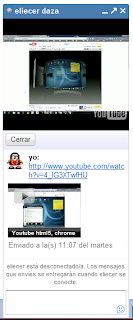
Ahora podemos ver los videos de youtube desde el chat de gmail. Voy a probar con otros tipos de archivos y urls a ver cuales más tienen estas funcionalidades.

Prioritarios de Gmail,

Más información: gmail.com/priorityinbox

Insertar invitación del Calendario de Google en Gmail

Imagen
Insertar invitación del Calendario de Google en Gmail : "Desde que mis amigos comparten sus horarios conmigo en Google Calendar , cuando quiero ver una película con ellos, puedo comprobar que están libres noches antes de enviar un correo electrónico al respecto. Sin embargo, tengo que cambiar de Gmail y de calendario con el fin de comprobar su disponibilidad y enviar una invitación por correo electrónico. Hoy, estamos lanzando una nueva característica que aporta una mayor integración entre Gmail y Calendar, por lo que es más fácil crear las citas del calendario dentro de Gmail. Al redactar un mensaje de correo electrónico, ahora ves Insertar: Invitación justo bajo la línea de asunto. Cuando haces clic, aparece una pequeña ventana que muestra tu disponibilidad, así como la de la gente a quienes estás enviando correo electrónico, siempre y cuando tengas permiso para ver sus calendarios. Puedes consultar la disponibilidad de tus amigos y elegir el momento oportuno para el e...

Arrastrar y Soltar para adjuntar archivos en Chrome y Firefox

Imagen
Arrastrar y Soltar para adjuntar archivos en Chrome y Firefox : "Siempre estoy buscando maneras de ahorrar tiempo. Supongamos que deseo adjuntar algunos archivos a un correo electrónico, y ya tengo una carpeta abierta que contienen esos archivos. Antes, tenía que hacer clic en Adjuntar archivo encontrar las fotos, hacer clic en ellas, etc. A partir de hoy, si estoy usando Google Chrome o Mozilla Firefox 3.6, sólo necesito arrastrar y soltar los archivos para adjuntarlos - fácil como comer pastel. Vamos a habilitar esta para otros navegadores tan pronto como se admita la característica. Por ahora, puedes arrastrar y soltar los archivos adjuntos en Chrome y Firefox solamente. Publicado por Adam de Boor, Software Engineer "

Etiquetas anidadas y Avance del Contenido del Mensaje en Gmail

Imagen
Etiquetas anidadas y Avance del Contenido del Mensaje en Gmail : "Las etiquetas son más flexibles que las carpetas porque un correo electrónico dado puede tener varias etiquetas, pero no puede estar en varias carpetas al mismo tiempo. Una característica muy solicitada para las etiquetas, sin embargo, viene del mundo de carpetas: la capacidad de organizar las etiquetas de forma jerárquica. Si piensas que esto podría ser útil para ti, ve a la pestaña de Gmail Labs , en Configuración , busca Etiquetas Anidadas , activa la opción y haz clic en Guardar . A continuación, tendrás que nombrar tus etiquetas con barras (/) para convertirlas en hijas de otra Etiqueta. Por ejemplo, supongamos que queremos crear una jerarquía simple con una etiqueta llamada 'Casa' y en su interior las Etiquetas llamadas 'Familia' y 'Vacaciones'. Basta con crear tres etiquetas con los siguientes nombres: Casa Casa/Familia Casa/Vacaciones A continuación, puedes crear 'Casa/Fam...

El chat de Gmail permitiría adjuntar archivos

El chat de Gmail permitiría adjuntar archivos : " Google acaba de anunciar una pequeña actualización en la función de chat de iGoogle y Orkut, a través de la cual podemos usar la función de chat para enviar fotografías, documentos y otros archivos directamente a nuestros contactos. Sin embargo, lo que es más importante es que Google también anunció sus planes para incorporar finalmente esta funcionalidad de transferencia de archivos a la función de chat incorporada de Gmail . Ahora mismo, si queremos enviar un archivo a nuestros contactos de Google, tenemos que enviarles un correo electrónico o usar la aplicación de escritorio Google Talk o un cliente de mensajería instantánea compatible . Para usar esta función, basta con ir al widget de chat de iGoogle u Orkut, comenzar un chat y hacer clic en “Enviar un archivo” en el menú “Acciones” . El destinatario podrá aceptar el archivo entrante o simplemente declinar la transferencia. El chat en Gmail ya cuenta con video y voz, pero la f...

Actividad sospechosa en tu Cuenta

Imagen
Actividad sospechosa en tu Cuenta : "Hace unas semanas, recibí un mensaje supuestamente de un amigo que se había quedado atascado en Londres, pidiendo ayuda, pues necesitaba dinero. El mensaje resultó ser de un estafador quien había entrado sin permiso en la cuenta de él. Al leer sus mensajes, el estafador pudo saber el paradero de mi amigo y envió mensajes a todos sus contactos. Aquí en Google, trabajamos duro para proteger las cuentas de Gmail contra este tipo de abusos. Hoy, estamos introduciendo una característica nueva que te notifica cuando hemos detectado una entrada sospechosa en tu cuenta. Quizás recuerdas que hace algún tiempo lanzamos la posibilidad de verificar la actividad más reciente en tu cuenta, para ayudarte a comprender y manejar el uso de tu correo. Esta información todavía está disponible al fondo, en la vista de Recibidos. Ahora, si parece que algo inusual está ocurriendo en tu cuenta, también te avisaremos con un mensaje de alerta en donde te indicamos que ...

Gmail puede detectar actividades sospechosas en sus cuentas

Gmail puede detectar actividades sospechosas en sus cuentas : " Google agregó una nueva medida de seguridad a su servicio de correos Gmail para proteger a sus usuarios, que advierte cuando se detectan actividades sospechosas en sus cuentas. Gmail ya muestra información en la parte inferior de la bandeja de entrada del tiempo de la última actividad de la cuenta y si está abierta en otra ubicación, pero no es una información que la gente suela mirar y por eso Google decidió dar un paso más en asegurar las cuentas de sus usuarios . Así, el coloso online mostrará una advertencia a los usuarios en forma de un gran banner que dirá “Advertencia: creemos que el acceso a su cuenta fue modificado por la visitada realizada el… junto con la región geográfica aproximada” , explica la compañía en su blog . Es decir que la nueva función de Gmail se ocupa del acceso remoto no autorizado , por lo que si siempre se accede a Gmail desde el mismo país y repentinamente hay un acceso desde otro lugar, ...